運行画面
概要
本画面では、運行するバスの情報の確認や設定、運行の開始・停止を行うことができます。
画面の説明
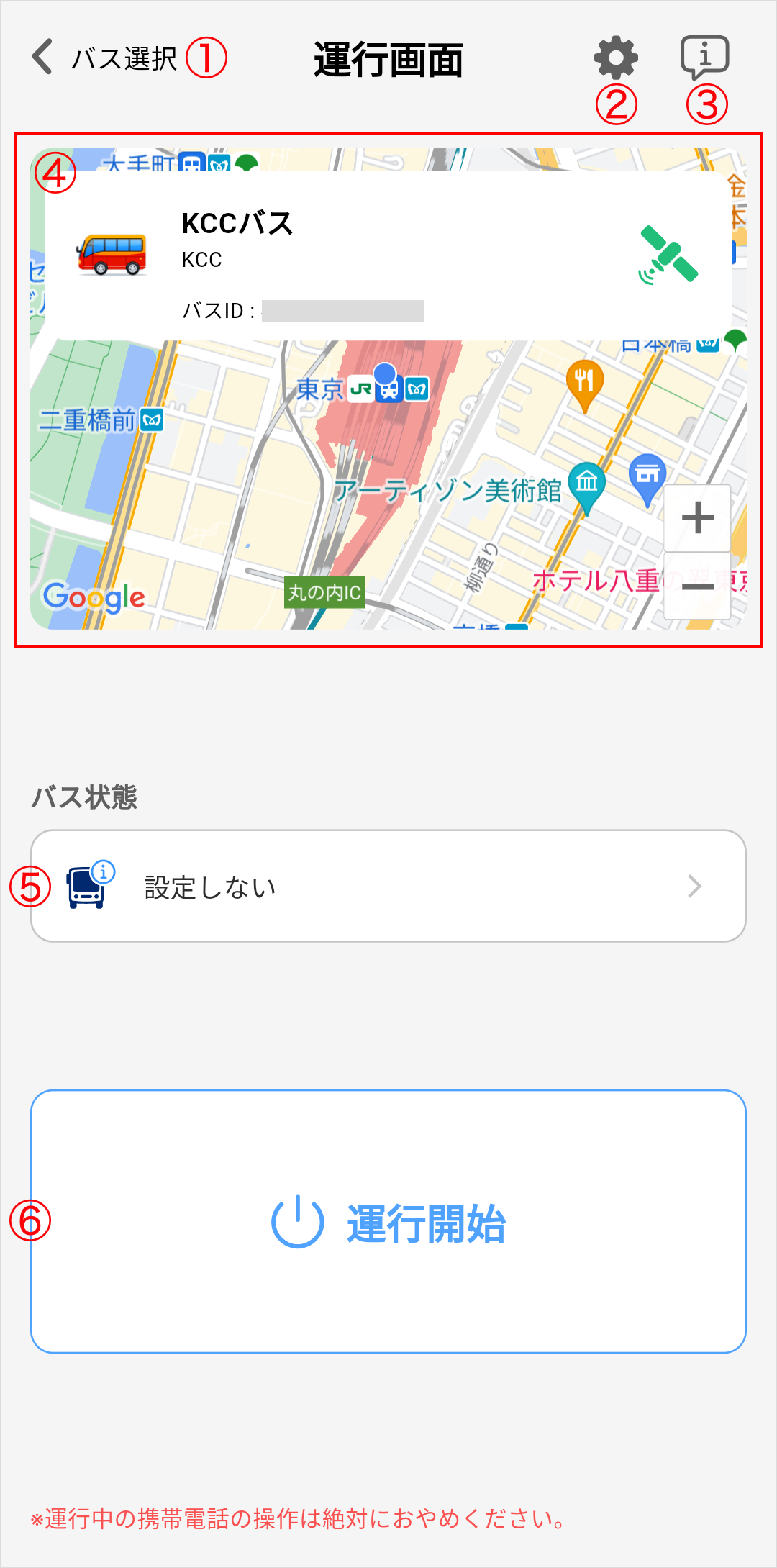
| 番号 | 項目名 | 説明 |
|---|---|---|
| 1 | バス選択 | バス選択 へ移動します。 ※ 選択可能なバスが1台しかない場合、本ボタンは表示されません。 |
| 2 | 設定 | 設定 へ移動します。 |
| 3 | お知らせ | お知らせ へ移動します。 |
| 4 | 地図 | 運行するバスの情報と、現在地を確認することができます。 詳しくは地図をご参照ください。 |
| 5 | バス状態 | 設定しているバス状態の確認と、バス状態の変更を行うことができます。 詳しくはバス状態をご参照ください。 |
| 6 | 運行開始ボタン | 本ボタンは運行停止時のみ表示されており、本ボタンを押すと運行開始することができます。 詳しくは運行開始ボタンをご参照ください。 |
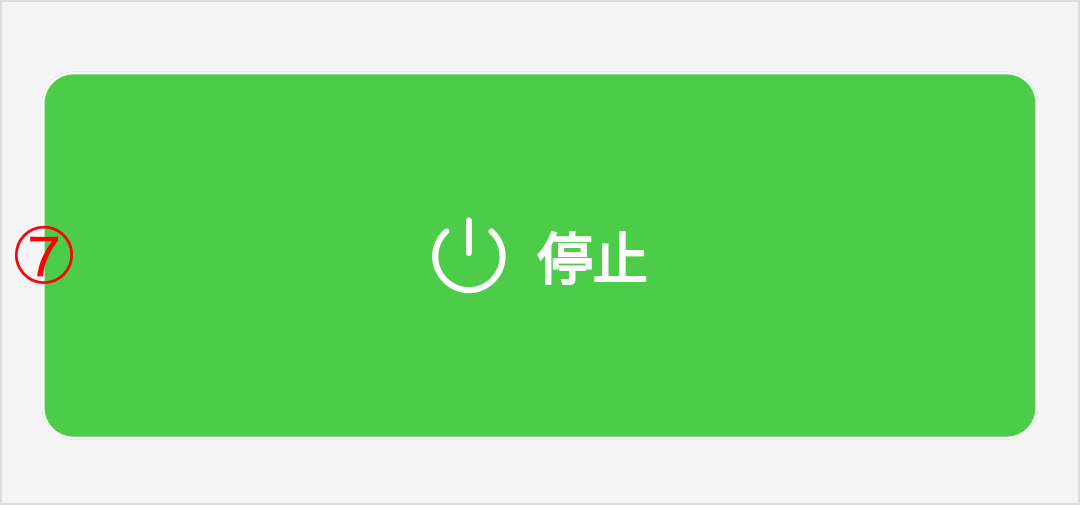
| 7 | 停止ボタン | 本ボタンは運行中のみ表示されており、本ボタンを押すと運行停止することができます。 詳しくは停止ボタンをご参照ください。 |
地図
バスの情報と地図が表示されています。
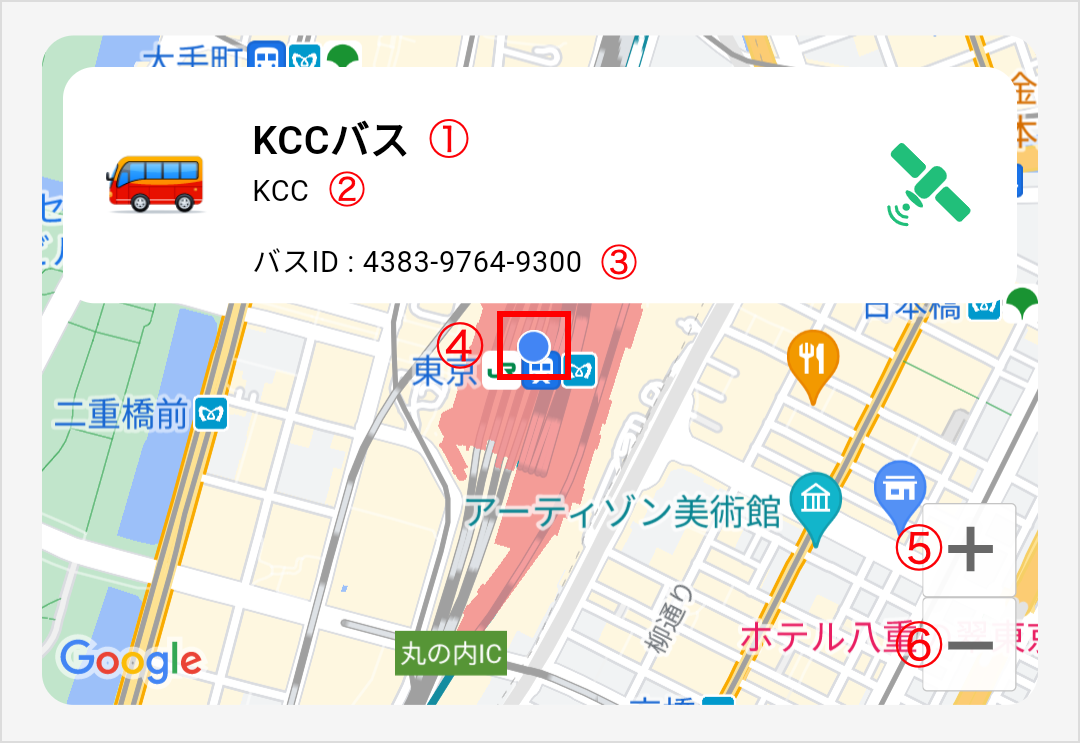
| 番号 | 項目名 | 説明 |
|---|---|---|
| 1 | バス名 | 現在選択されているバスの名称です。 |
| 2 | 企業名 | 現在選択されているバスの企業の名称です。 |
| 3 | バスID | バスのIDです。 |
| 4 | 現在地 | 現在地が表示されています。 |
| 5 | 拡大ボタン | 地図を拡大させることができます。 |
| 6 | 縮小ボタン | 地図を縮小させることができます。 |
バス状態
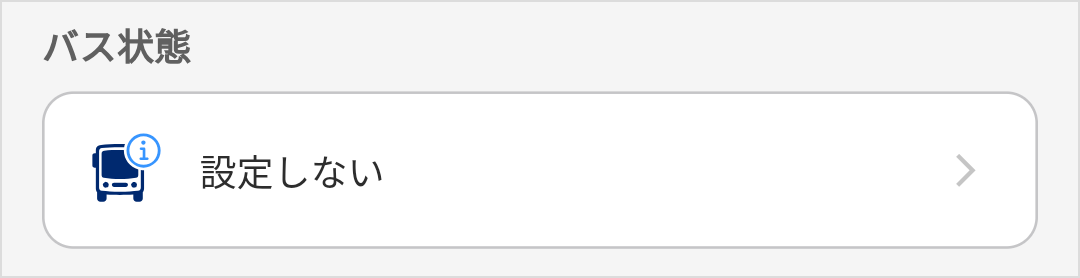
現在設定されているバス状態の確認や、バス状態を設定することができます。
バスを運行させることで「知らせるバス」アプリからバス状態を確認できるようになります。
バス状態は、設定から登録・更新・削除を行うことができます。
詳細はバス状態登録をご参照ください。
運行開始ボタン
本ボタンをタップすることで運行を開始することができます。
運行を開始すると、位置情報の送信が開始されます。
運行停止中に「知らせるバス」アプリに表示させないように設定している場合は、運行を開始することで「知らせるバス」アプリでバスの位置情報を確認することができるようになります。
停止中に「知らせるバス」アプリに表示させるかどうかの設定は、こちらをご参照ください。
停止ボタン
本ボタンをタップすることで運行を停止することができます。
運行を停止すると、位置情報の送信が停止されます。
運行停止中に「知らせるバス」アプリに表示させないように設定している場合は、運行を停止することで「知らせるバス」アプリでバスの位置情報を確認することができなくなります。
停止中に「知らせるバス」アプリに表示させるかどうかの設定は、こちらをご参照ください。