バスを運行する
バスを運行開始・停止するまでの基本的な使い方をご紹介します。
それぞれの手順の詳細については、各マニュアルページをご参照ください。
バスを運行する
1. ログインする
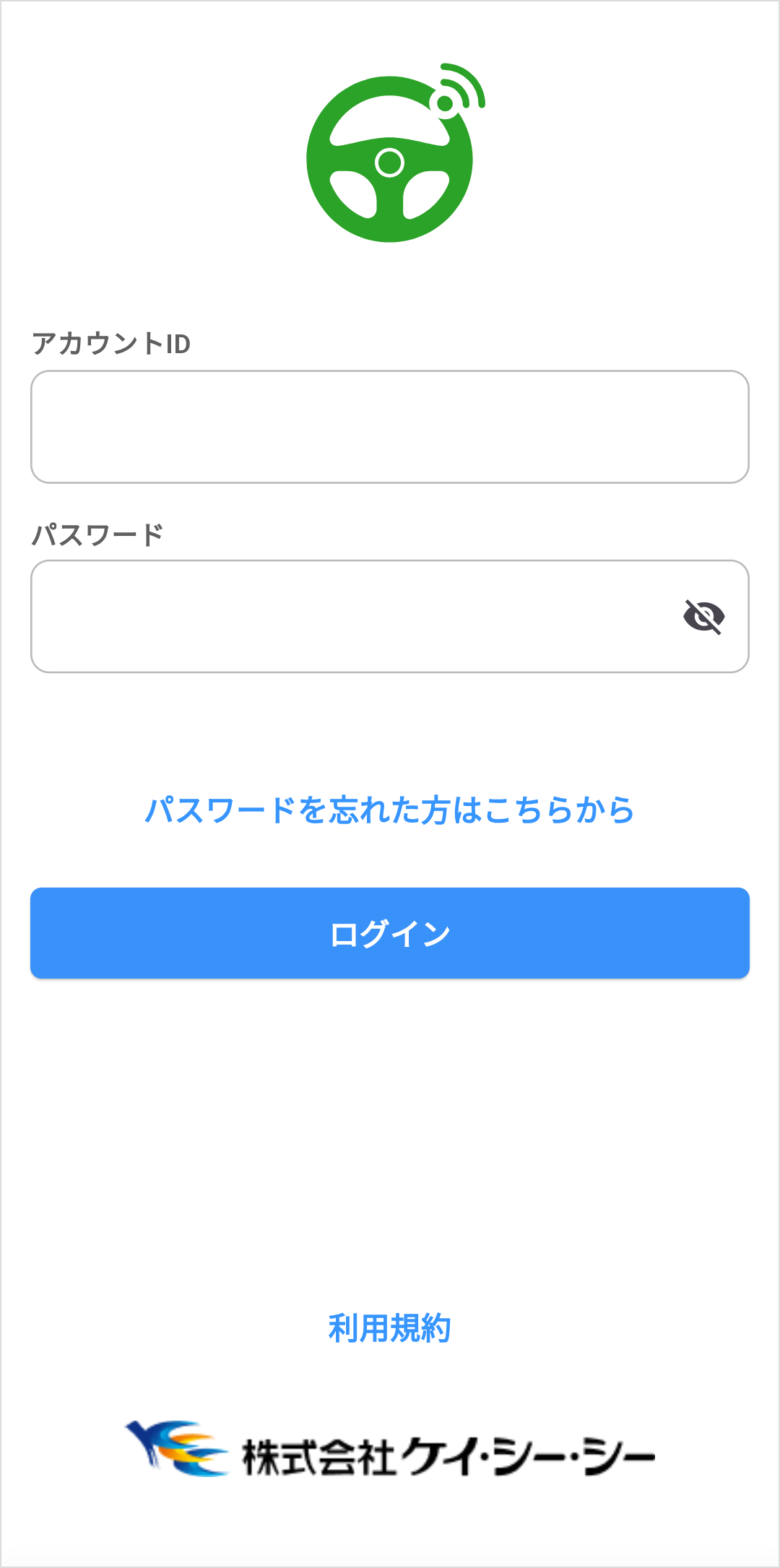
本アプリを開くと、ログイン画面が表示されます。
アカウントIDとパスワードを入力し、ログインボタンを押してください。
ログインに成功すると運行画面に移動します。
※ 運行できるバスが2台以上の場合は、バス選択画面に移動します。
詳細はバスを選択するをご参照ください。
2. 運行する
運行画面の下部にある「運行開始」ボタンをタップすると、運行が開始されます。
運行を開始すると、設定したバス状態と位置情報が「知らせるバス」アプリに表示されます。
運行中に他のアプリを操作したり、画面を消灯しても位置情報の発信は継続します。
3. 停止する
運行を停止させるときは、運行画面の下部にある「停止」ボタンをタップしてください。
バスを選択する
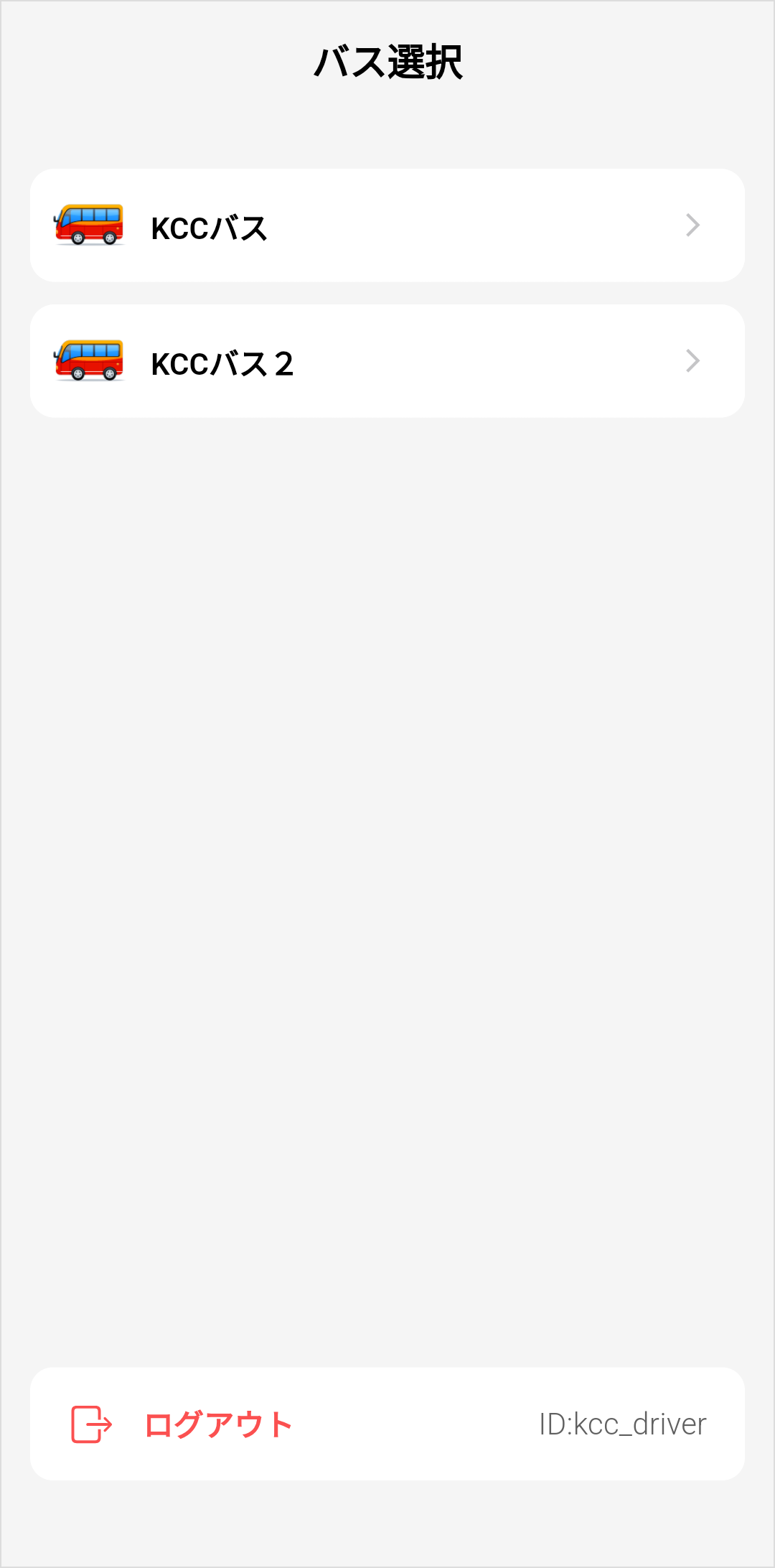
運行できるバスが2台以上ある場合、ログインに成功すると運行するバスを選択する画面に移動します。
一覧表示されているバスの中から、運行するバスをタップしてください。
その他の設定
位置情報更新間隔を設定する
位置情報更新間隔を変更するには以下の手順で変更できます。
1. 本項目の任意の場所をタップする
本項目(位置情報更新間隔の表示領域内)の任意の場所をタップします。
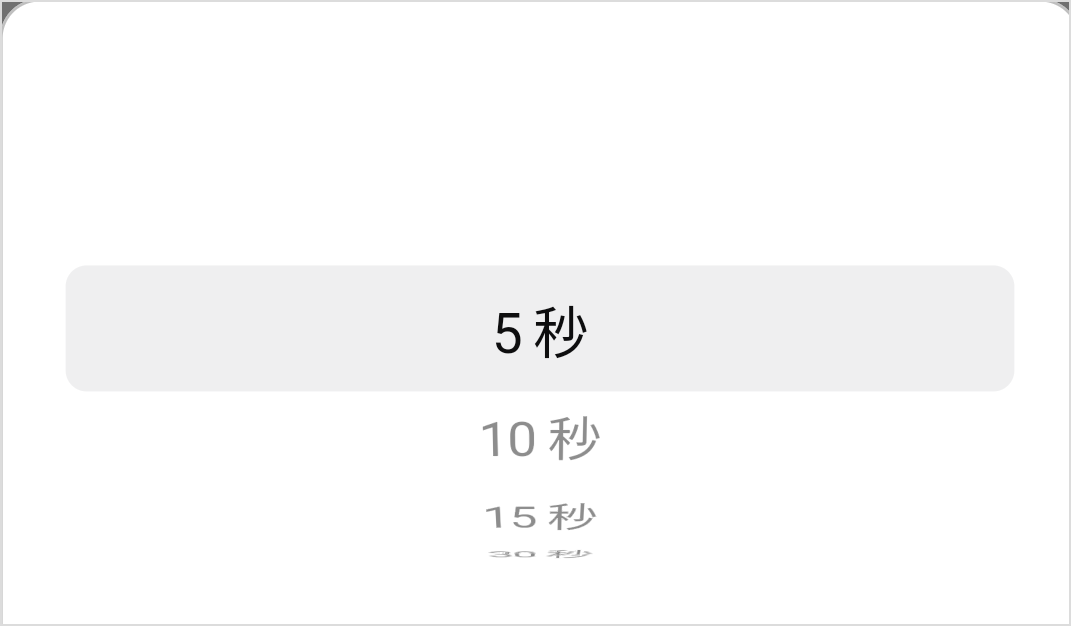
タップすると、画面下部に以下のようなダイアログが表示されます。
2. 位置情報更新間隔に設定したい値を選択する
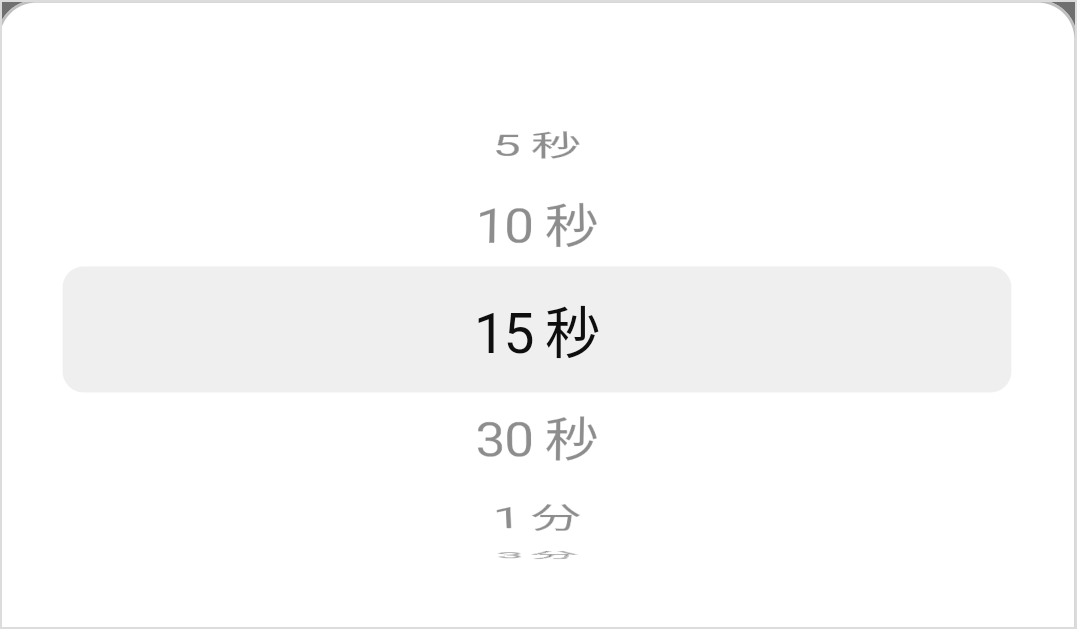
ダイアログを上下にスワイプして、位置情報更新間隔に設定したい値を中央のグレーの領域に合わせます。
位置情報更新間隔は、5秒、10秒、15秒、30秒、1分、3分、5分の中から選択できます。
3. ダイアログの外側をタップしてダイアログを閉じる
ダイアログの外側をタップするとダイアログが閉じ、設定画面に戻ります。
本項目の右側に設定した値が反映されていれば変更完了です。

バス状態を設定する
運行画面から、バス状態を設定することができます。
バス状態を設定した状態でバスを運行することで、「知らせるバス」アプリからバス状態を確認できるようになります。
1. 本項目の任意の場所をタップすると、バス状態を設定する画面に移動します。
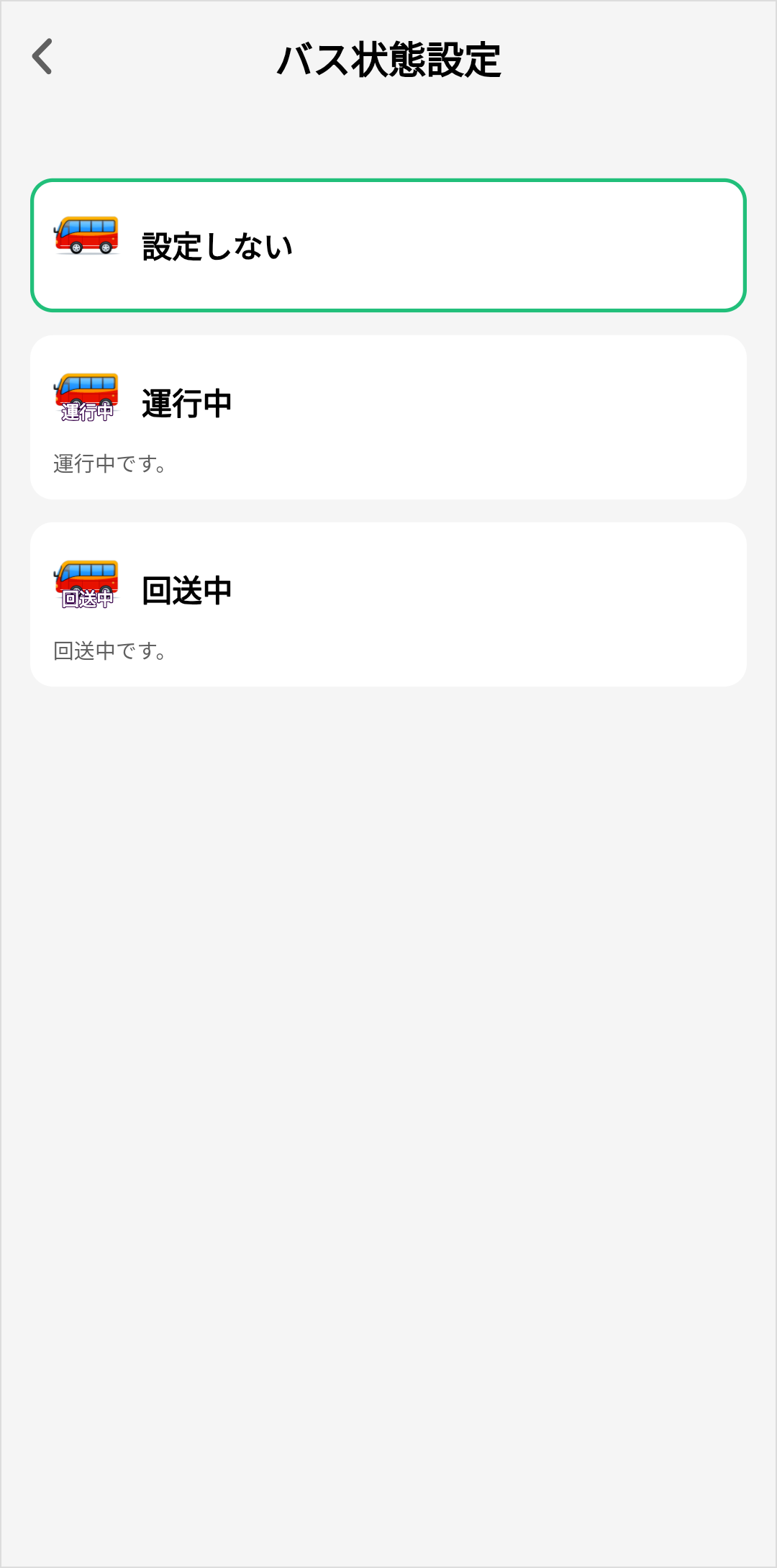
2. 設定したいバス状態をタップすると枠が緑色に変わり、選択状態になります。
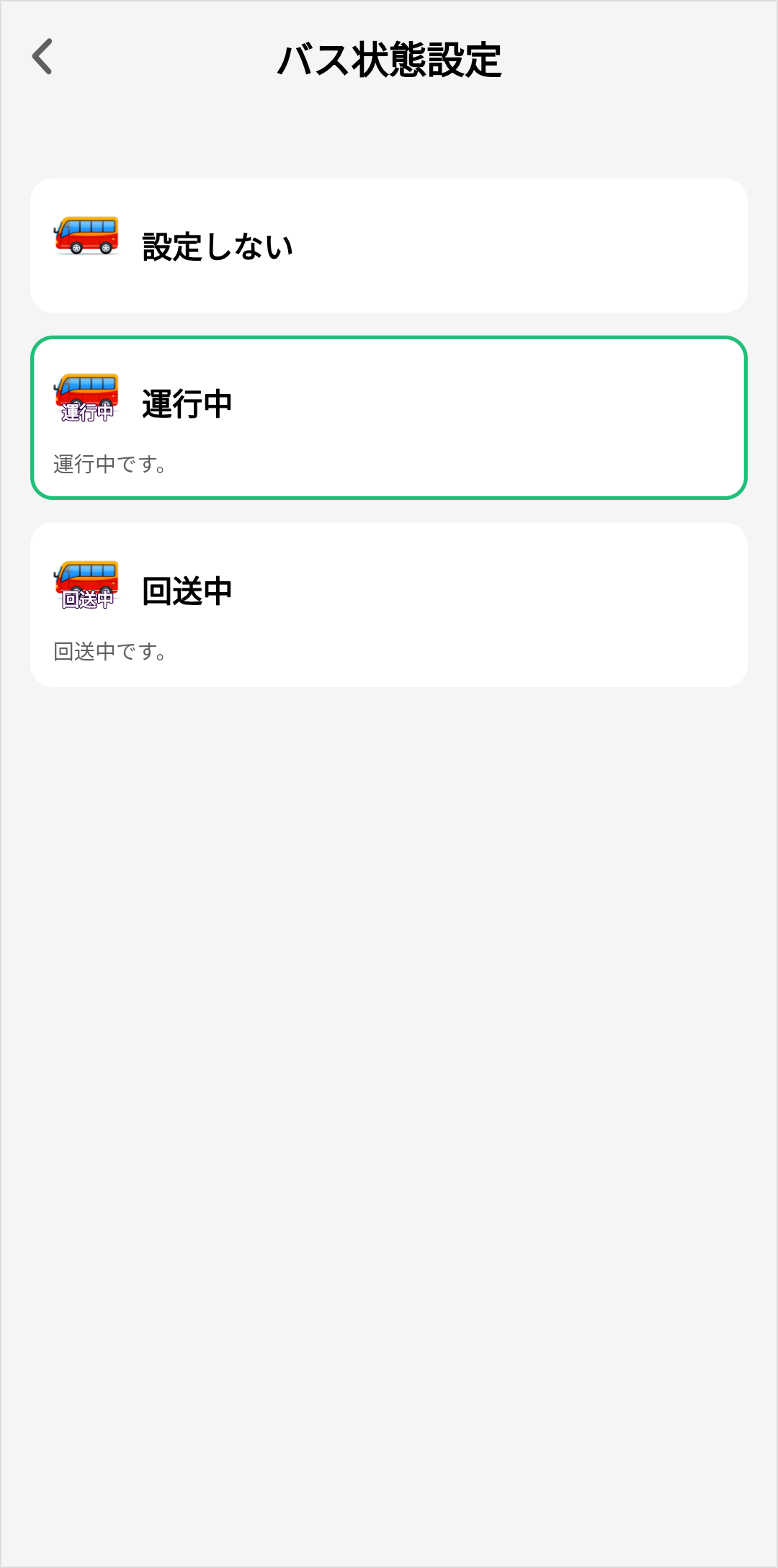
3. 画面左上の「戻る」ボタンを押すと、運行画面に戻ります。設定したバス状態が反映されていることをご確認ください。