パスワードを再設定する
パスワードをお忘れの場合、以下の手順でパスワードを再設定できます。
1. ログイン画面の「パスワードを忘れた方はこちら」をタップする
ログイン画面の「パスワードを忘れた方はこちら」をタップすると、パスワード再設定画面に移動します。
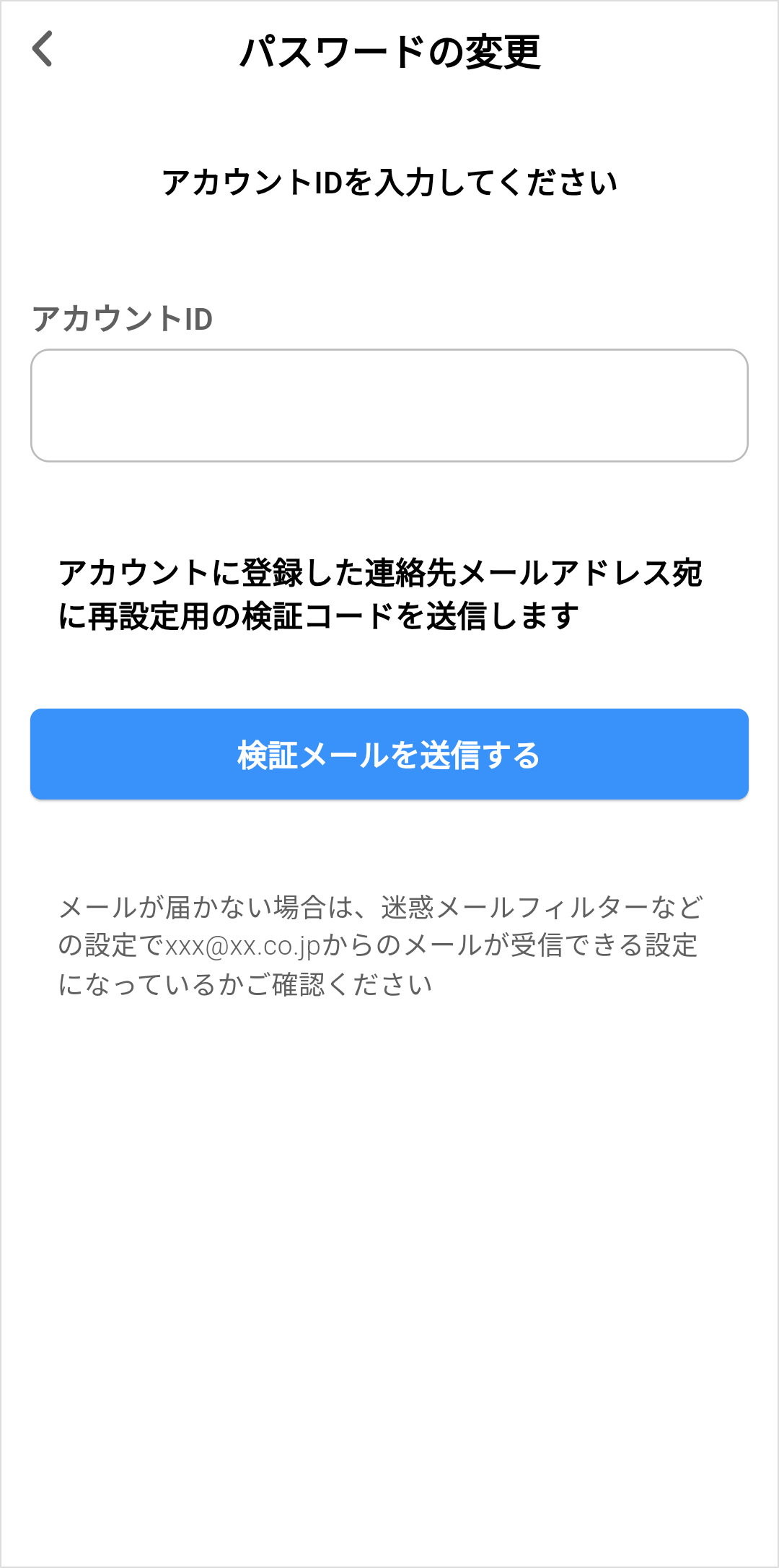
2. アカウントIDを入力する
アカウントIDを入力し、「検証メールを送信する」ボタンをタップしてください。
※ アカウントIDをお忘れの場合は、お問い合わせ先までお問い合わせください。
3. 検証メールを確認する
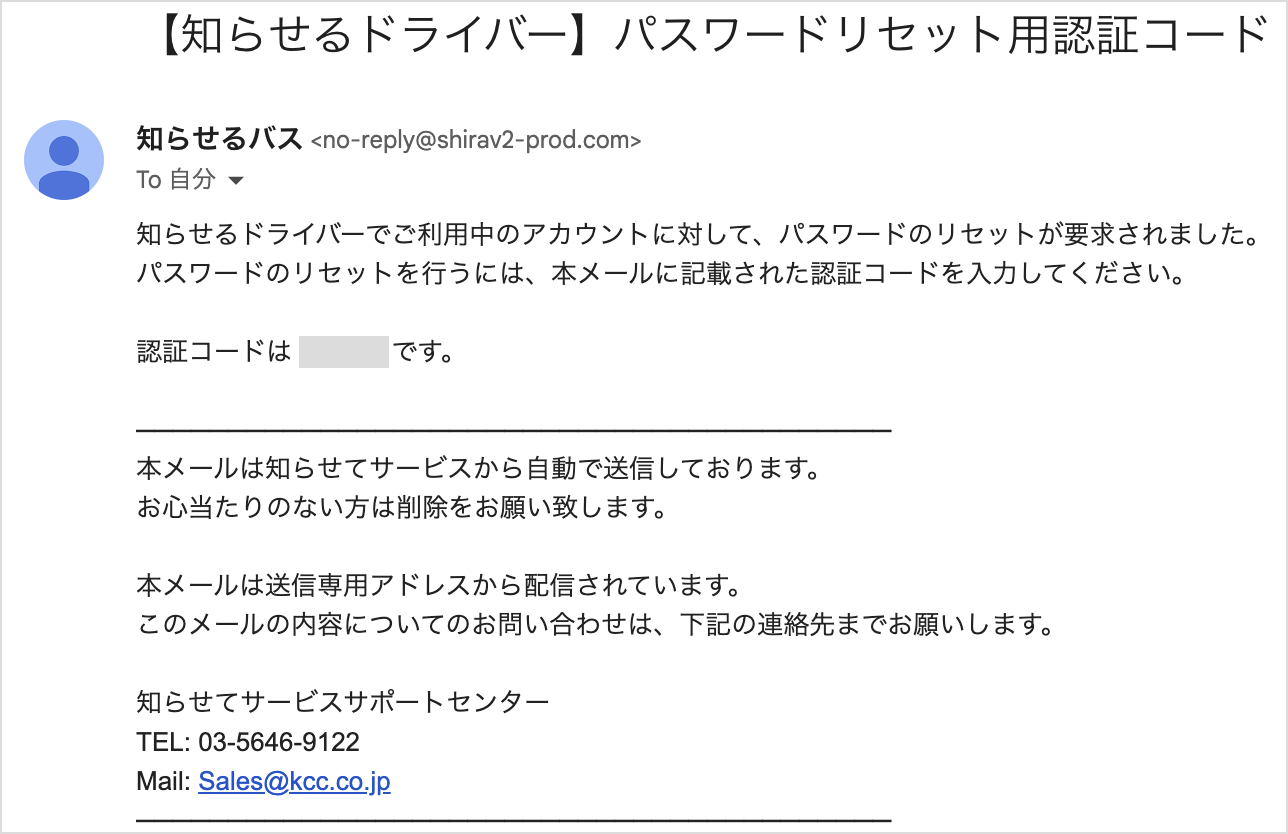
アカウントに登録されている通知先メールアドレス宛に、パスワードを再設定するための認証コードが記載されたメールが届きます。
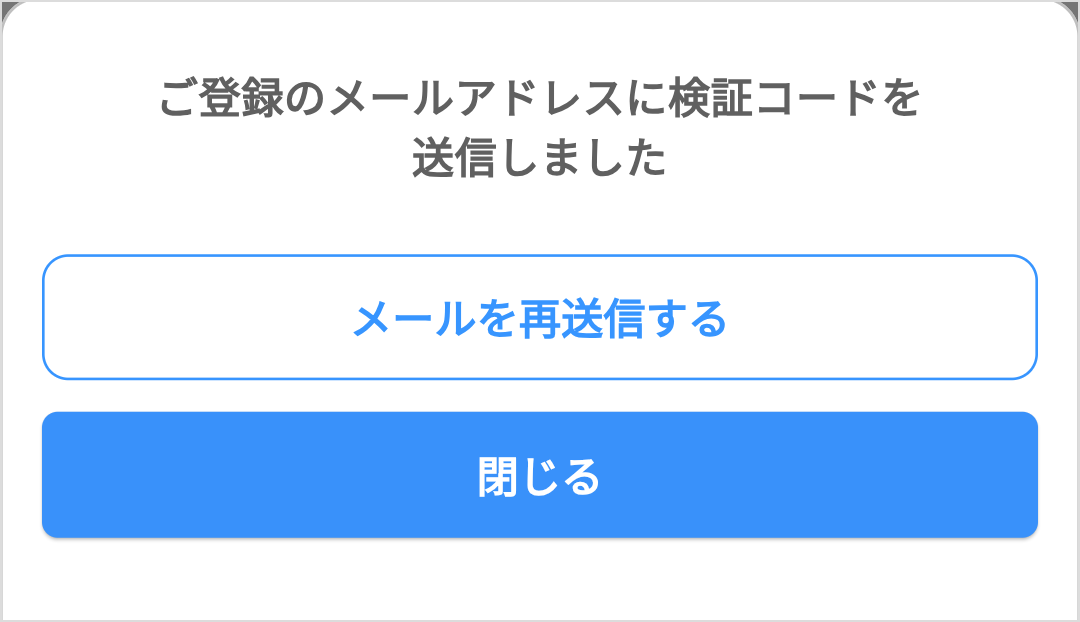
検証メールが届いた場合、画面下部の「閉じる」ボタンをタップし、4. 認証コードを入力するへ進んでください。
検証メールが届かない場合は、検証メールが届かない場合をご確認ください。
4. 認証コードを入力する
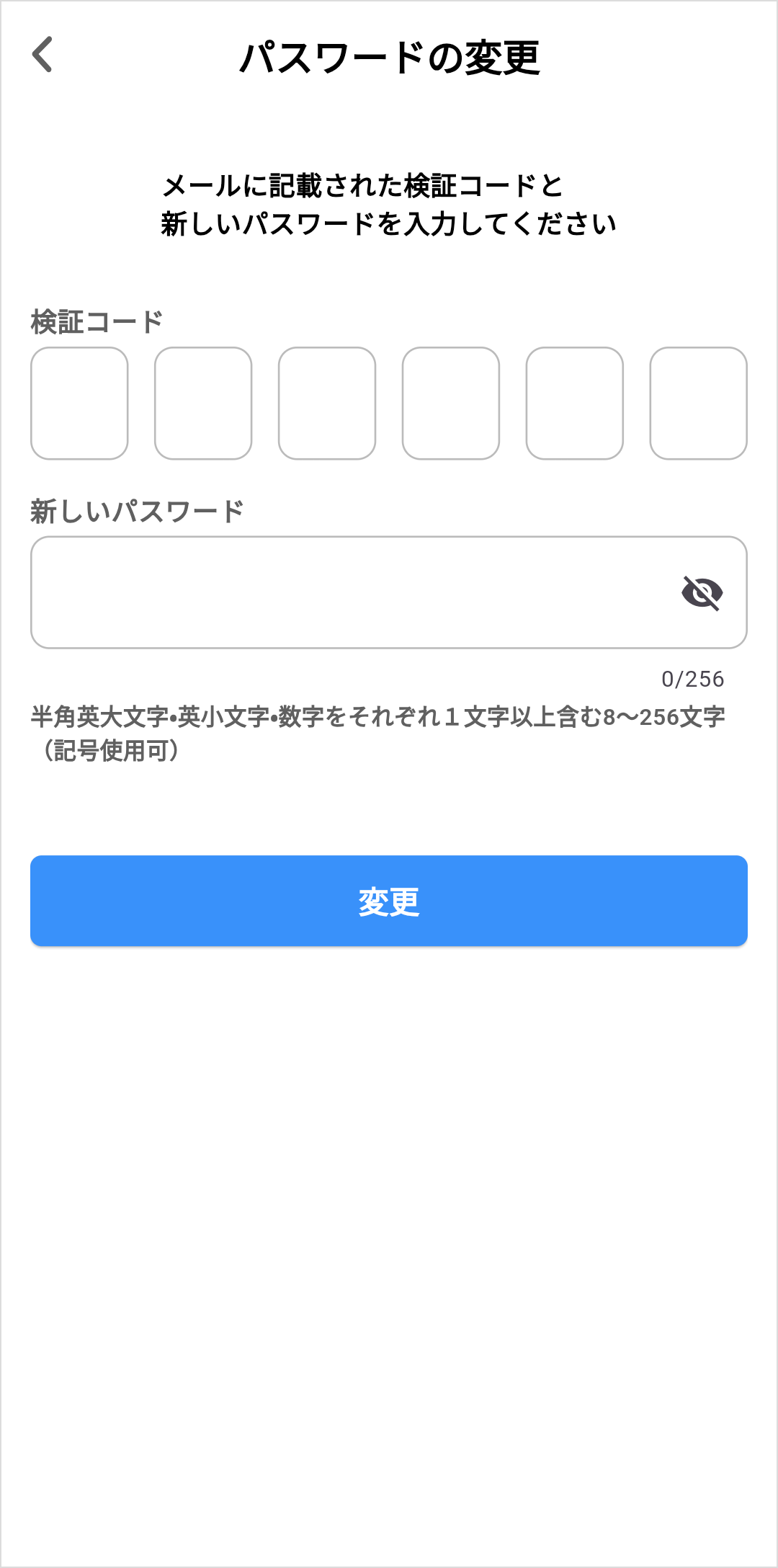
検証メールに記載されている 6 桁の認証コードと、新しいパスワードを入力し、「変更」ボタンをタップしてください。
5. パスワードの再設定完了
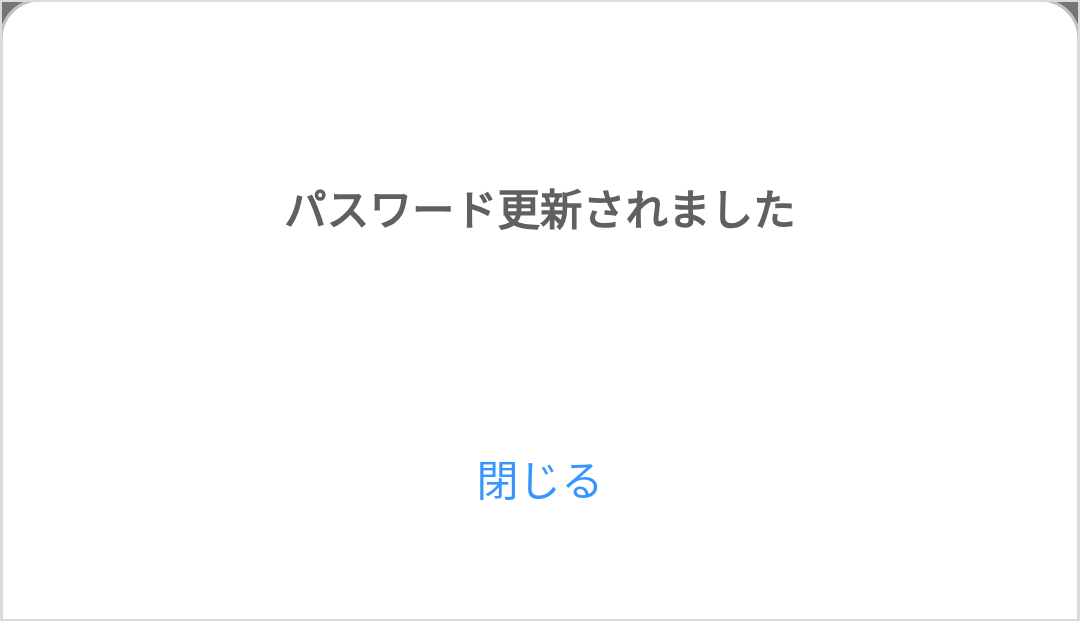
画面下部に以下のようなダイアログが表示されれば、パスワード再設定は完了です。
ログイン画面から新しいパスワードでログインできることを確認してください。
検証メールが届かない場合
パスワード再設定のための検証メールが届かない場合、以下をご確認ください。
- 「メールを再送信する」ボタンをタップして、検証メールを再送信してください。
- メールアドレスが正確であることをご確認ください。入力されたメールアドレスが、アカウントに登録されているメールアドレスと一致するかどうか、またはスペルミスがないかご確認ください。
- 迷惑メールに振り分けられていたり、フィルターや転送の設定により受信ボックス以外の場所に保管されていないかご確認ください。
no-reply@shirav2-prod.comからのメールが受信できるようにしてください。 - メールの配信に時間がかかる場合がございます。数分待った上で、再度メールが届いているかご確認ください。
※ 上記を試しても検証メールが届かない場合、お問い合わせ先までお問い合わせください。