バス状態を登録・設定する
バス状態を登録する
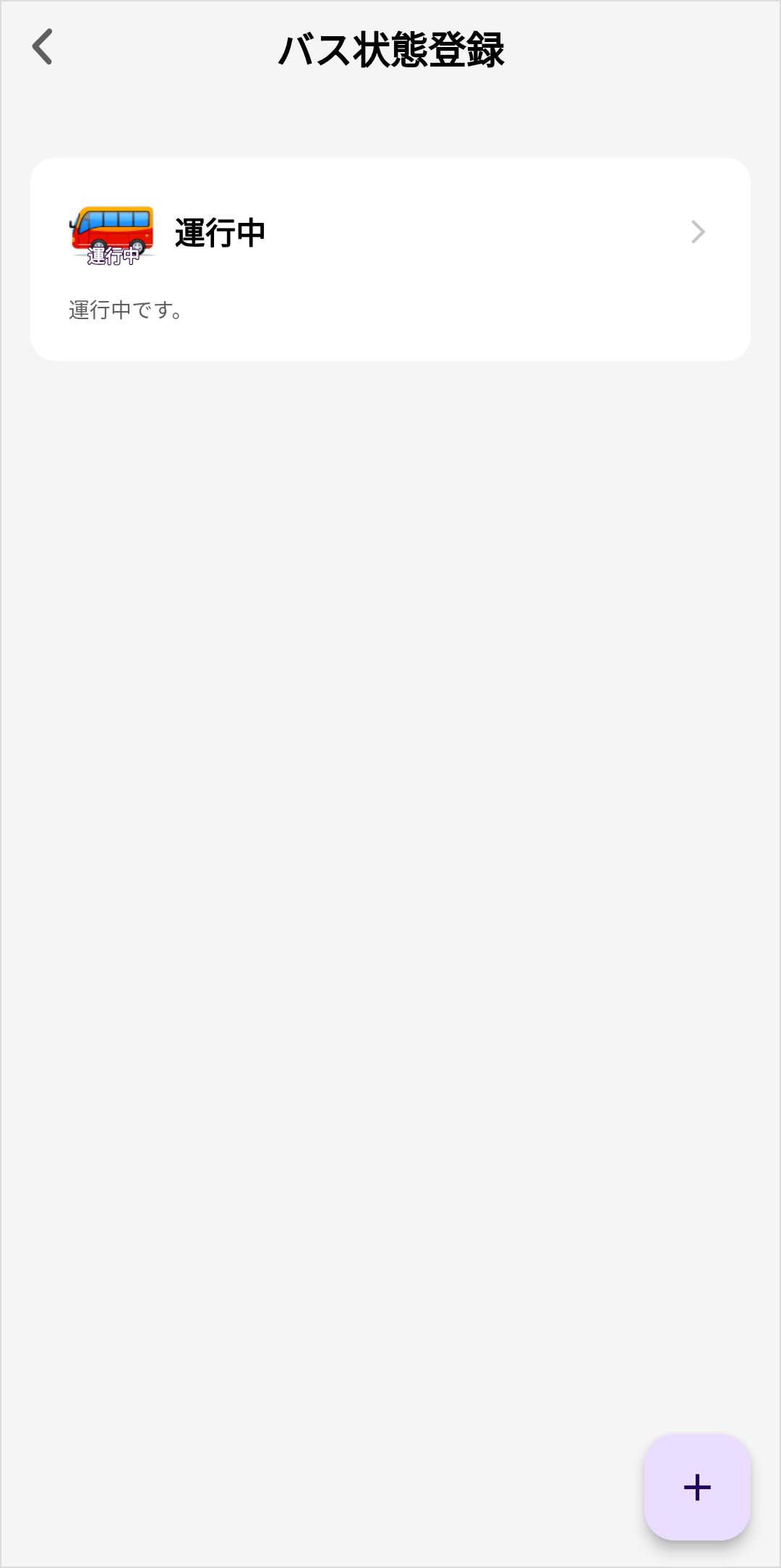
1. バス状態登録ボタンをタップする
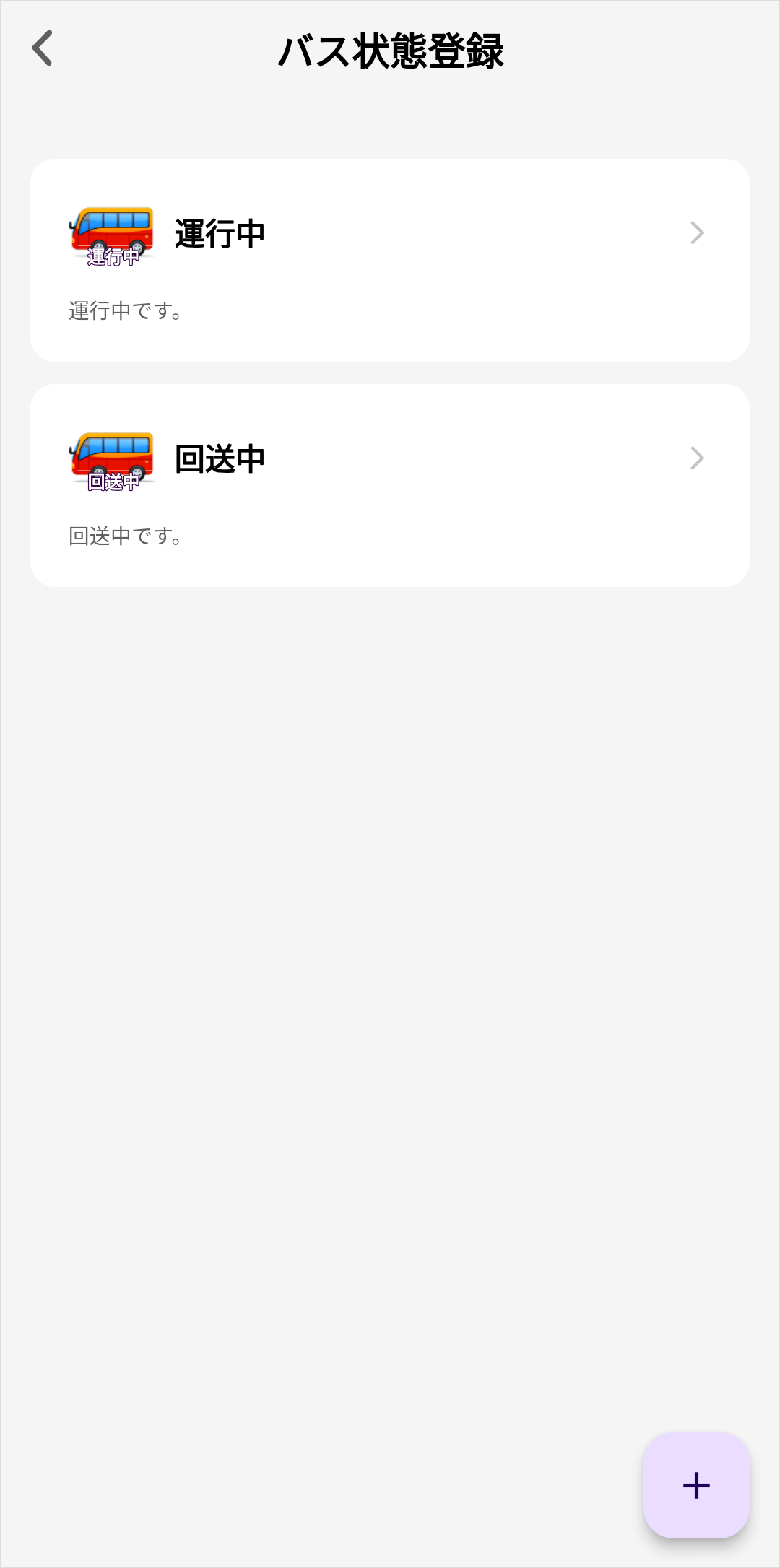
本画面の「バス状態登録」ボタンをタップすると、バス状態を登録する画面に移動します。
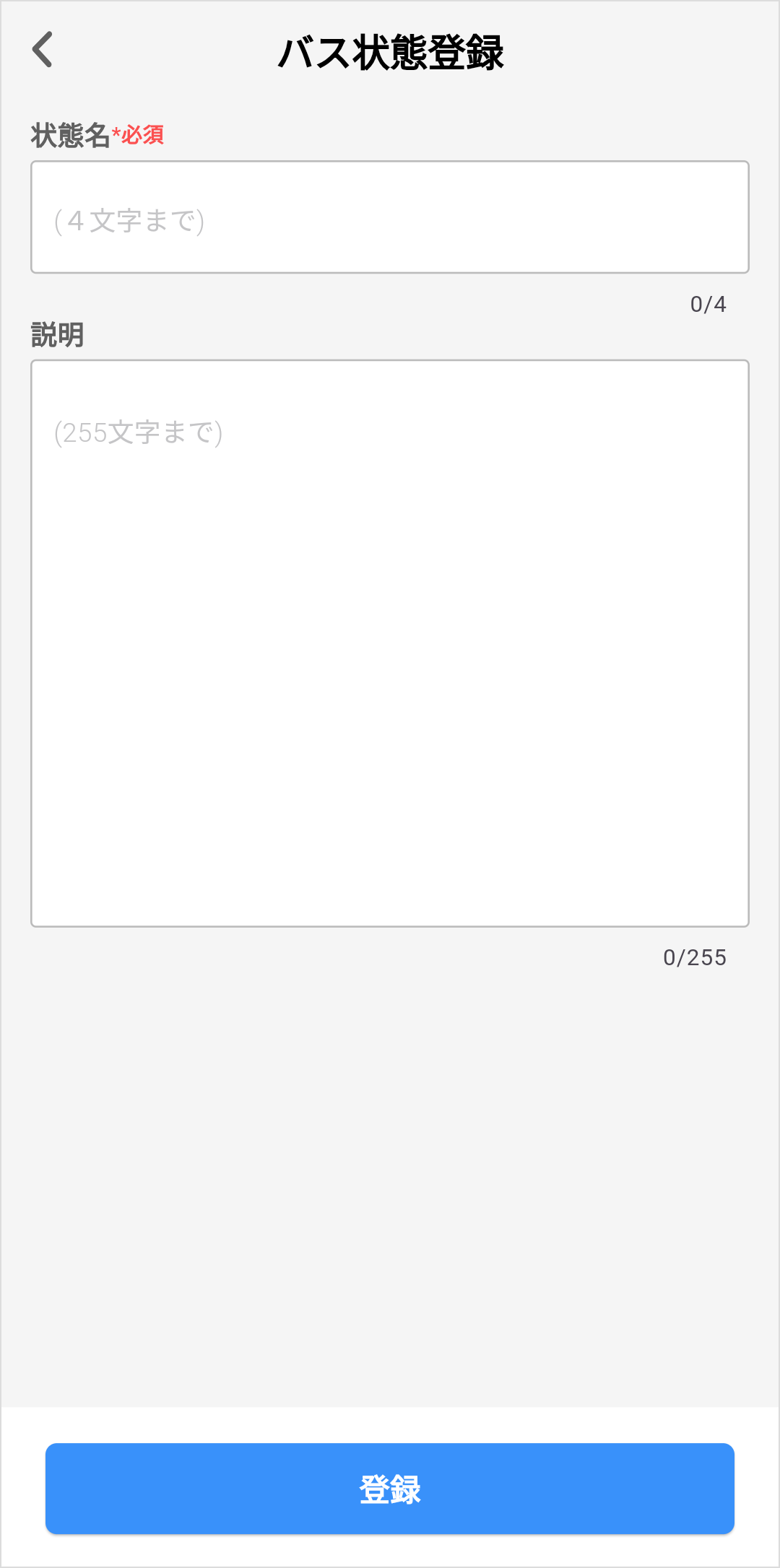
2. 状態名と説明を入力する
状態名(必須)を4文字以内で、説明(任意)を255文字以内で入力する。
※ 状態名は後から変更できないのでご注意ください。
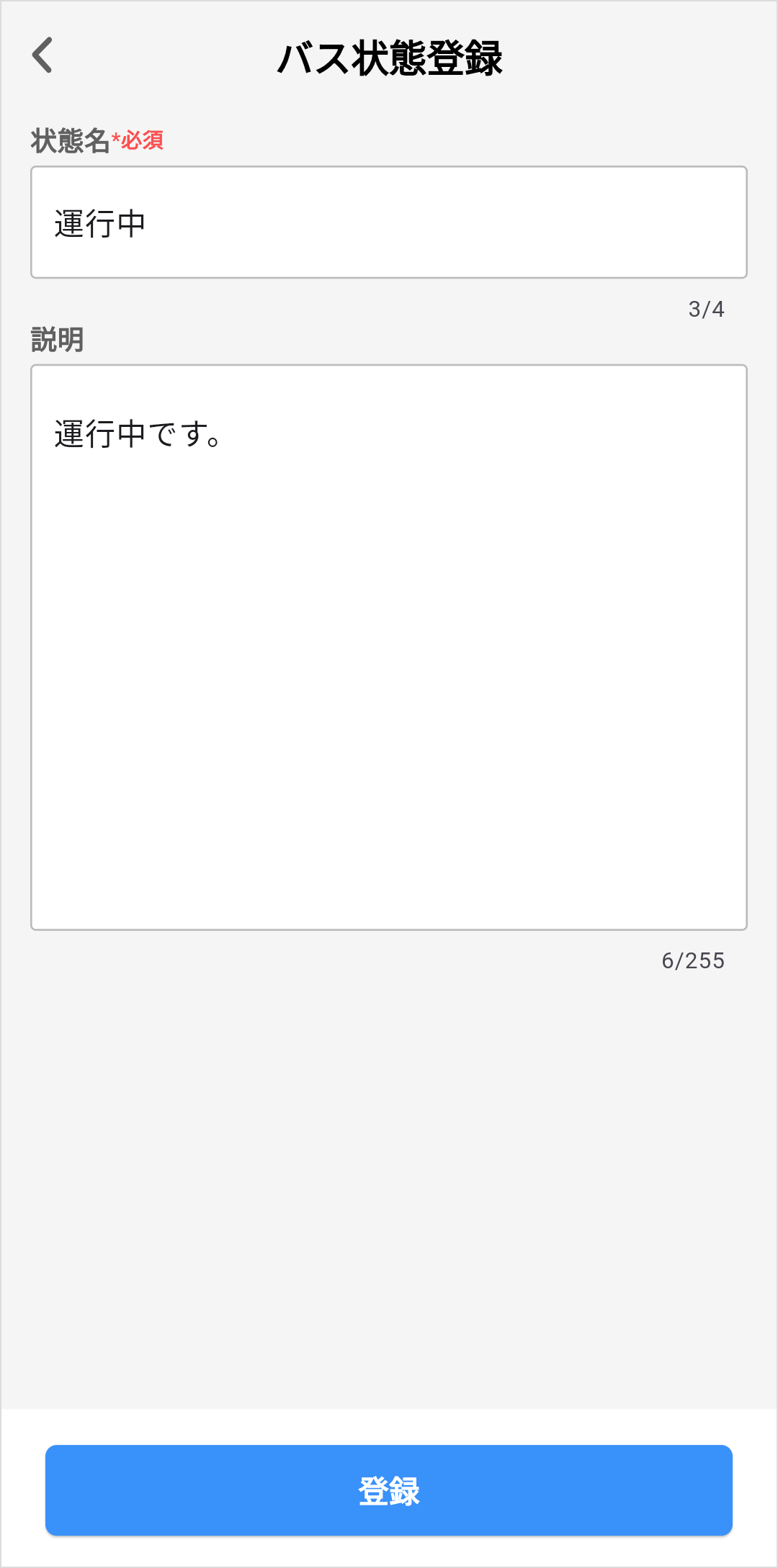
3. 登録ボタンをタップする
状態名、説明を入力したら登録ボタンをタップします。
バス状態の登録が成功すると画面中央にダイアログが表示されます。
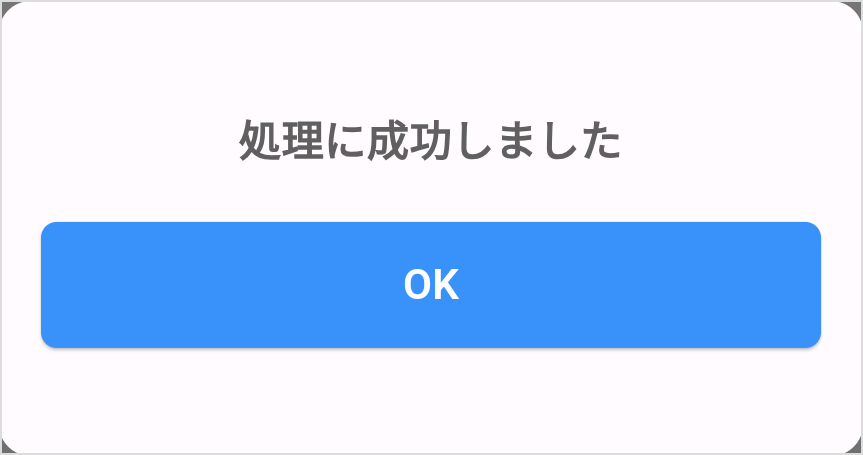
4. 表示されたダイアログのOKボタンをタップする
表示されたダイアログのOKボタンをタップすると、バス状態が一覧表示されている画面に移動します。
登録したバス状態が一覧に追加されていることを確認してください。
バス状態を更新する
1. 更新したいバス状態をタップする
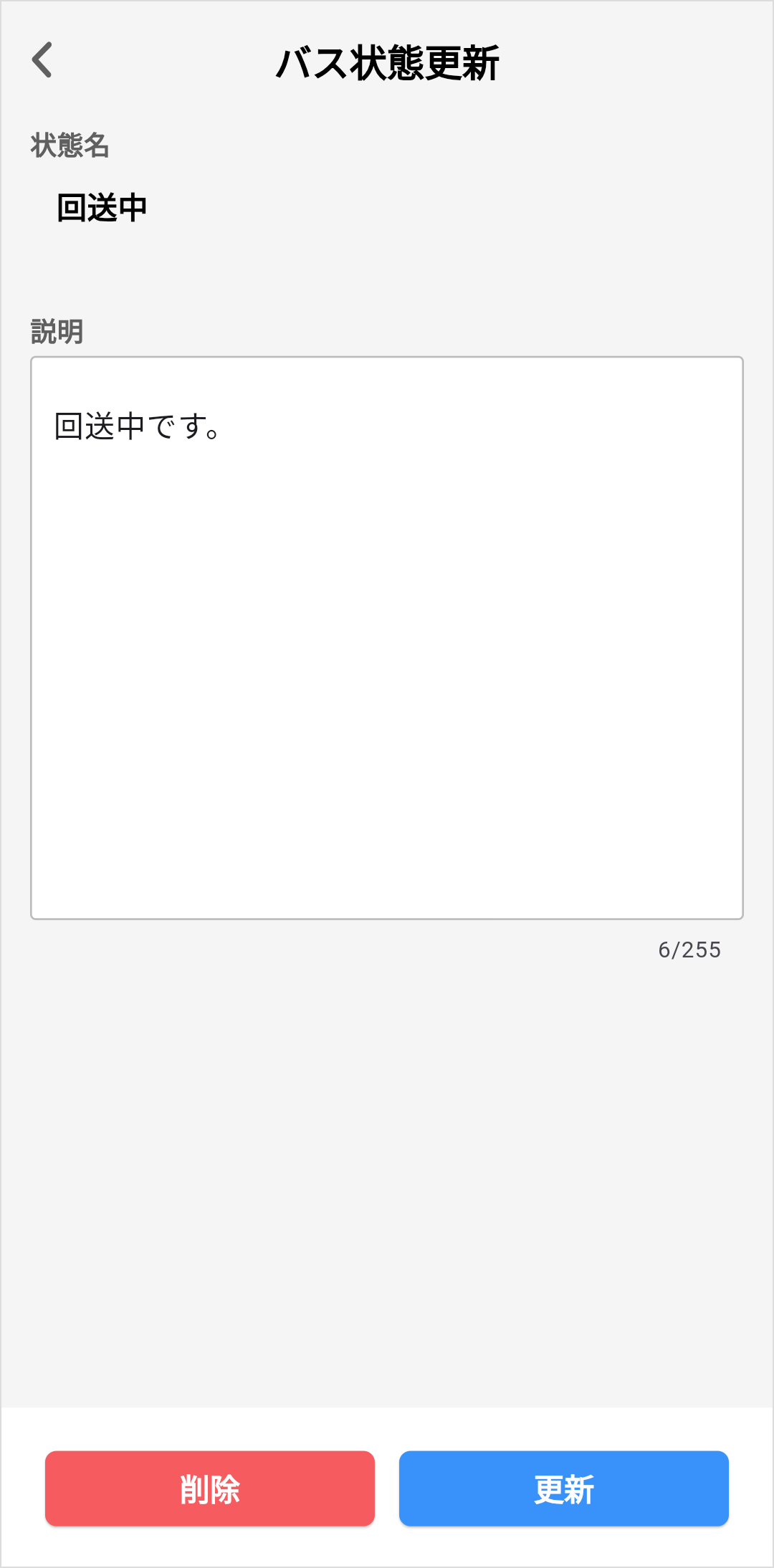
本画面に表示されているバスの中から更新したいバス状態をタップすると、バス状態を更新・削除する画面に移動します。
※ 状態名は変更することができません。 状態名を変更したい場合は、お手数ですがバス状態を登録し直してださい。
2. 説明文を変更する
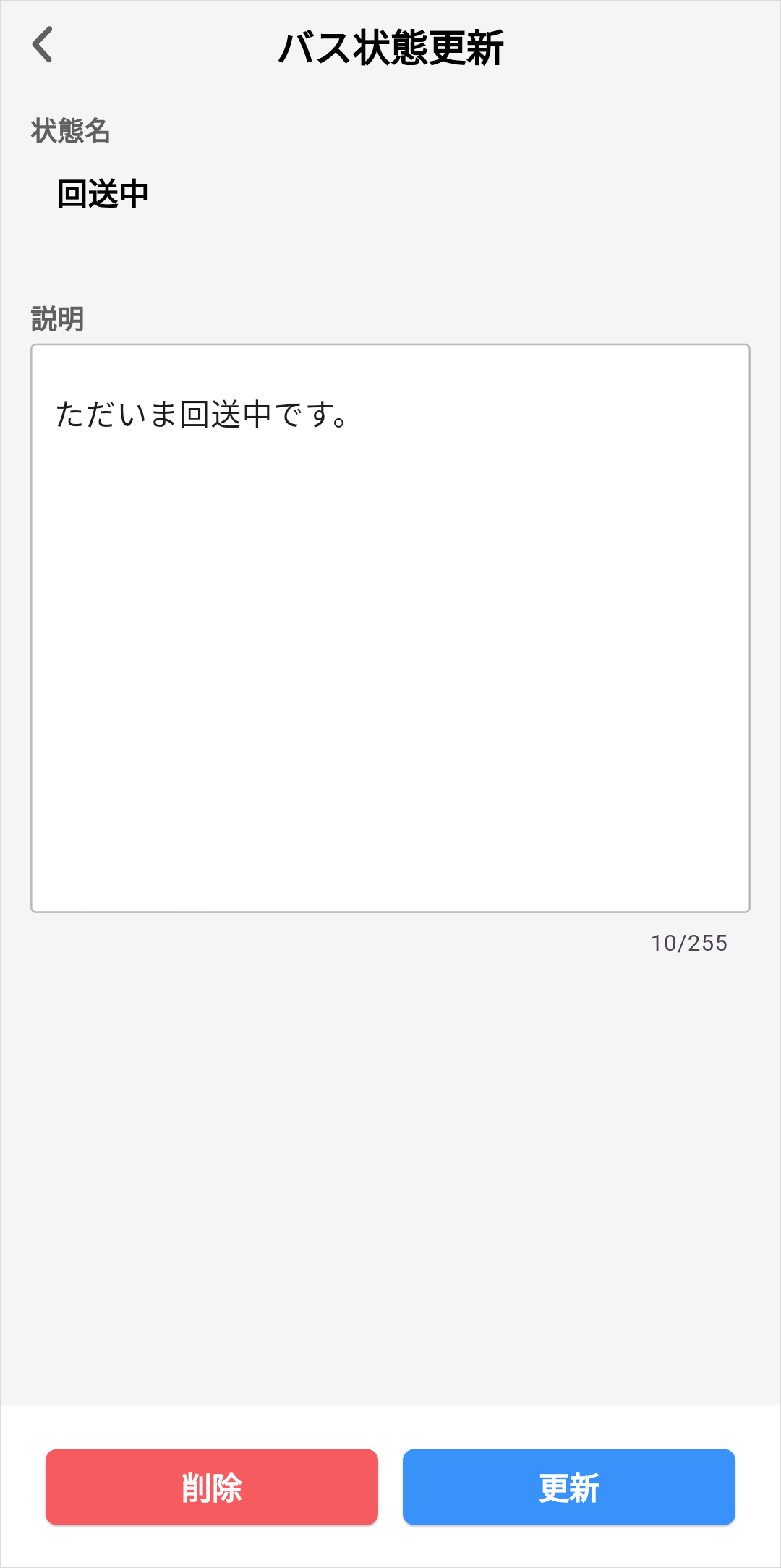
変更後の説明文を255文字以内で入力してください。
3. 更新ボタンをタップする
説明文を変更したら、更新ボタンをタップしてください。
更新ボタンをタップすると、画面中央にダイアログが表示されます。
4. 表示されたダイアログのOKボタンをタップする
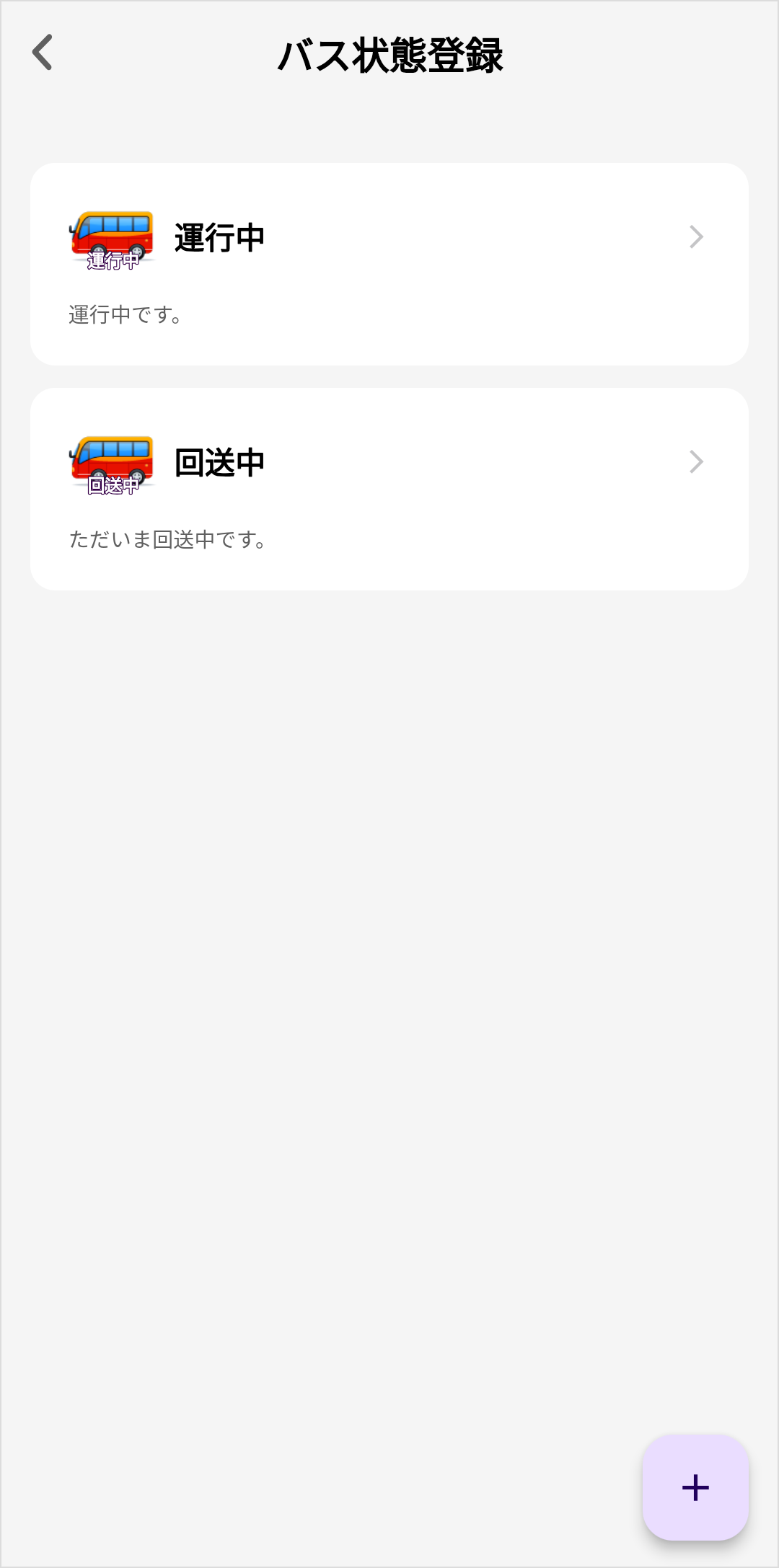
表示されたダイアログのOKボタンをタップすると、バス状態が一覧表示されている画面に移動します。
更新したバス状態が一覧に反映されていることを確認してください。
バス状態を削除する
1. 削除したいバス状態をタップする
本画面に表示されているバスの中から削除したいバス状態をタップすると、バス状態更新・削除する画面に移動します。
2. 削除ボタンをタップする
表示されているバス状態をご確認の上、削除する場合は削除ボタンをタップしてください。
削除ボタンをタップすると、画面中央にダイアログが表示されます。
※ 削除したバス状態は元に戻すことはできないのでご注意ください。
3. 表示されたダイアログのOKボタンをタップする
表示されたダイアログのOKボタンをタップすると、バス状態が一覧表示されている画面に移動します。
削除したバス状態が一覧から削除されていることを確認してください。